Using the App

Add Items to Your Cart

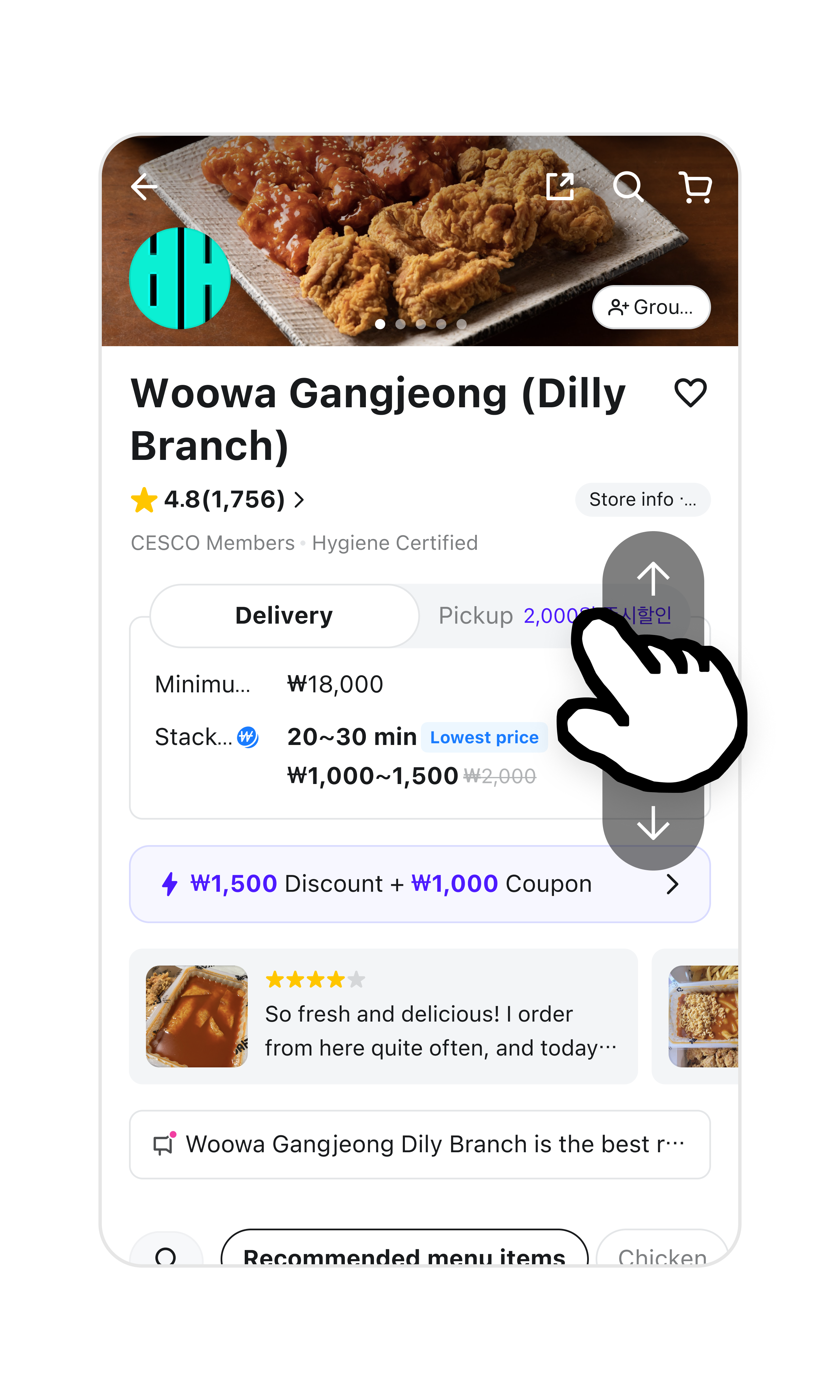
1 Browse the menu. Scroll down with your finger to see the full menu.

가게 상세 정보 화면. 가게명을 비롯한 상세 정보가 표시되어 있고, 위아래로 스크롤할 수 있다.

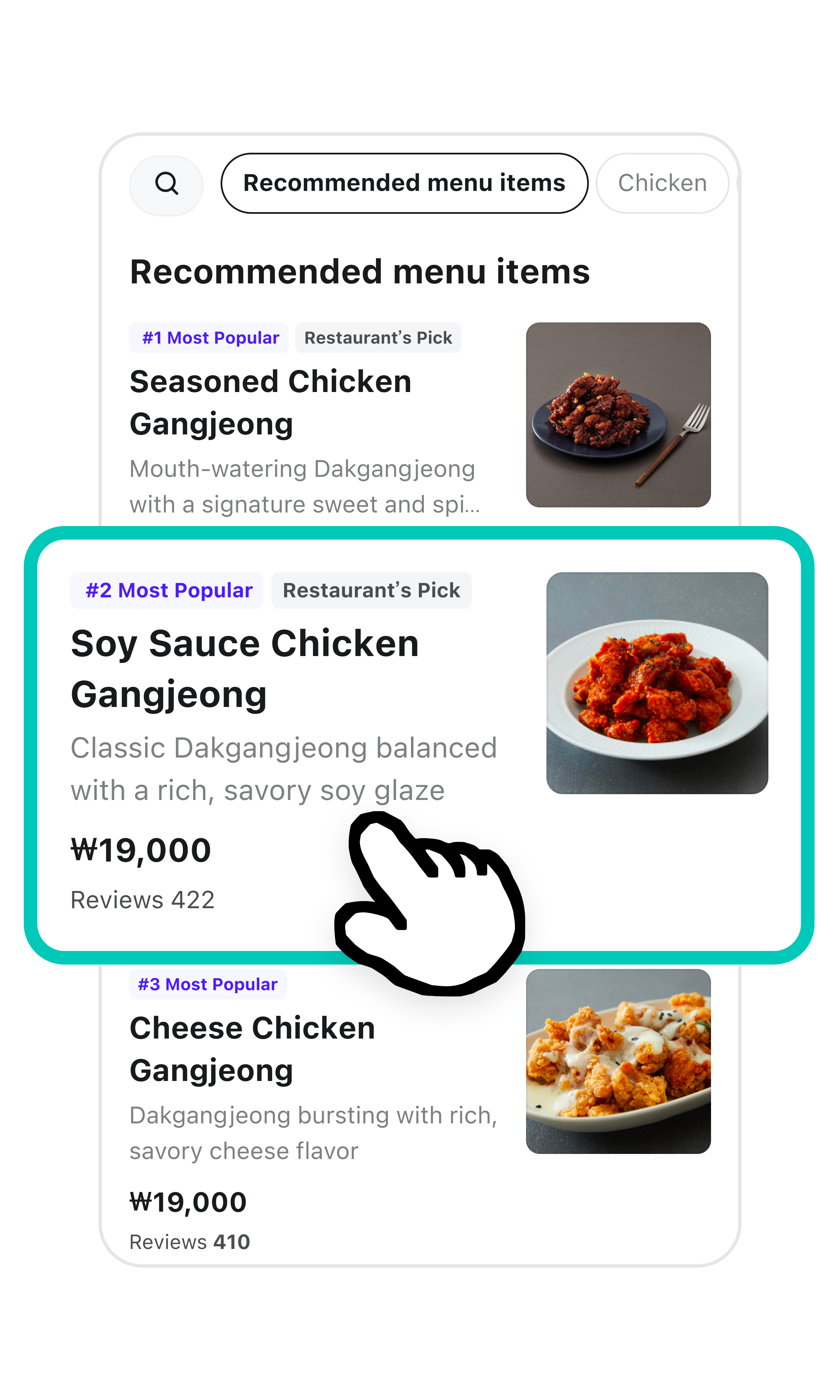
2Tap the menu item you’re craving.

가게 상세 정보 화면. 인기 메뉴 항목이 표시되어 있고, 메뉴의 예시 사진과 가격, 세부 정보가 표시되어 있다.

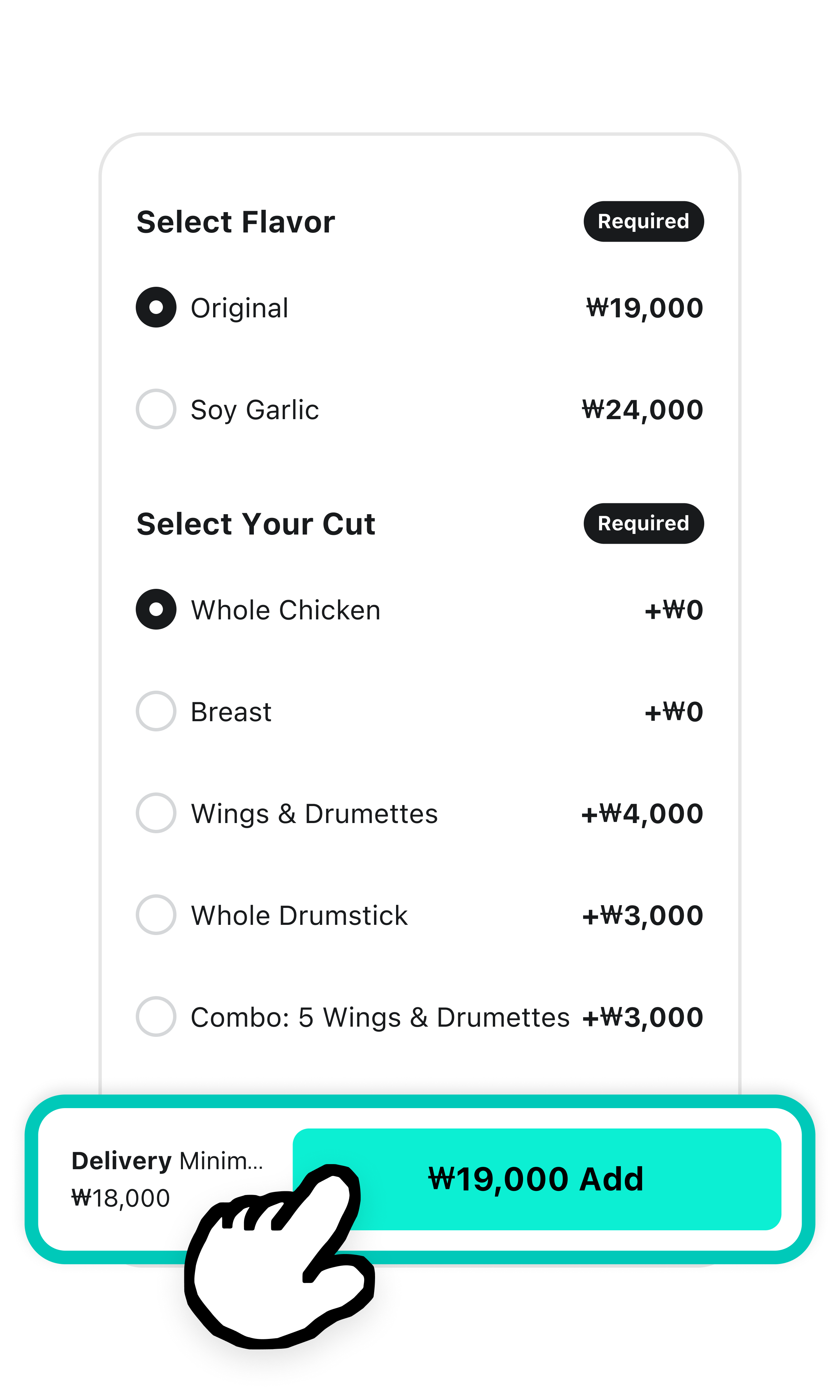
3Choose what to order, set the quantity, then tap the Add button.

  • You can also select options like flavors, sauces, or toppings.

선택한 메뉴와 어울리는 추가 옵션과 체크박스가 표시되어 있다. 체크박스 옆에는 옵션의 이름, 가격이 있다. 가장 아래에는 주문한 음식의 총 금액이 강조되어 있다.

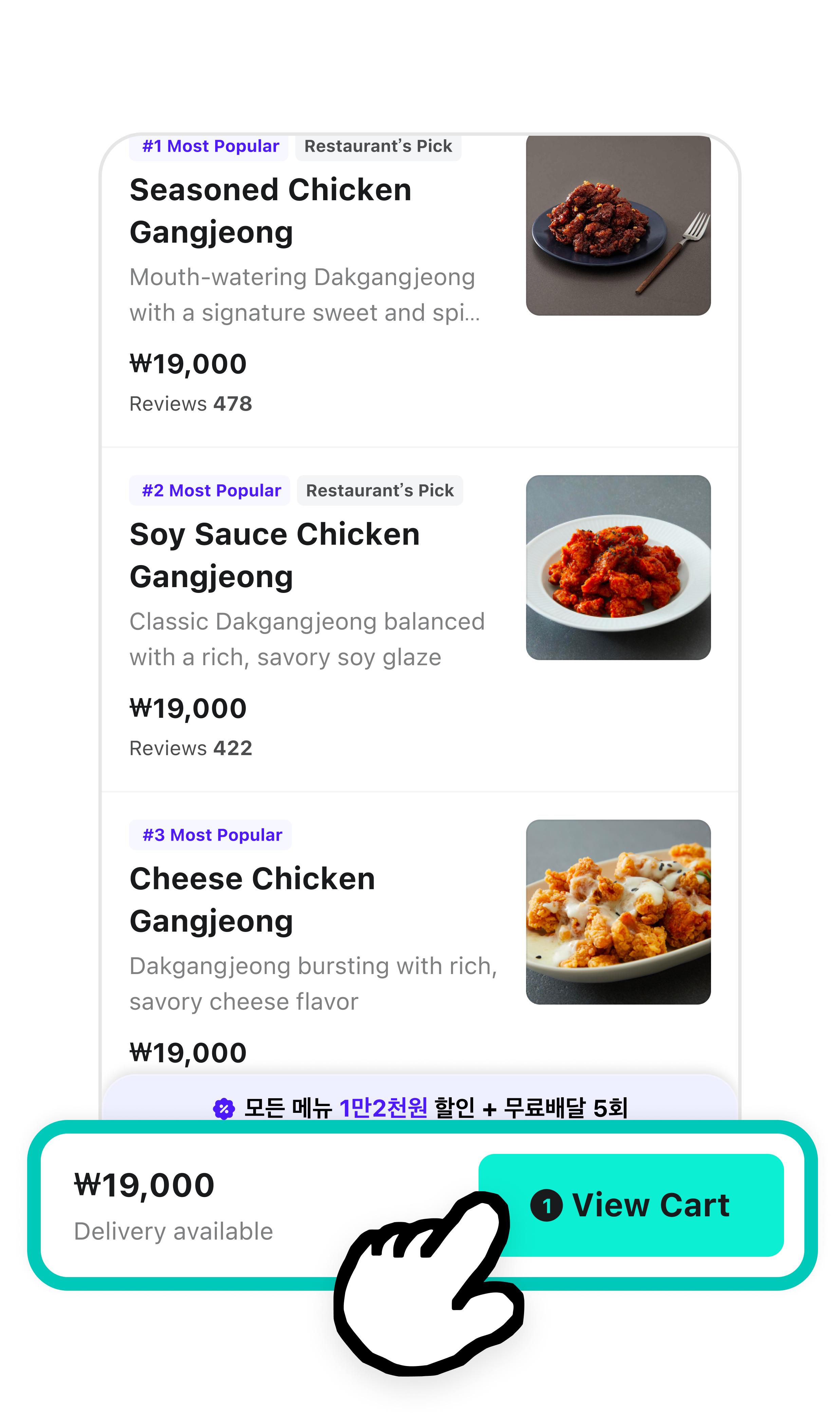
4Once you're done, tap the View Cart button.

  • The number of items you picked will show up on the button.
장바구니에 메뉴를 추가했습니다 라는 알림이 표시되어 있다. 화면 아래에는 장바구니 보기 버튼이 강조되어 있다.

Choosing Options

  • You can pick flavors or toppings to customize the meal to your taste.
  • Some options may have an extra charge. Also, certain stores may not offer additional options at all.

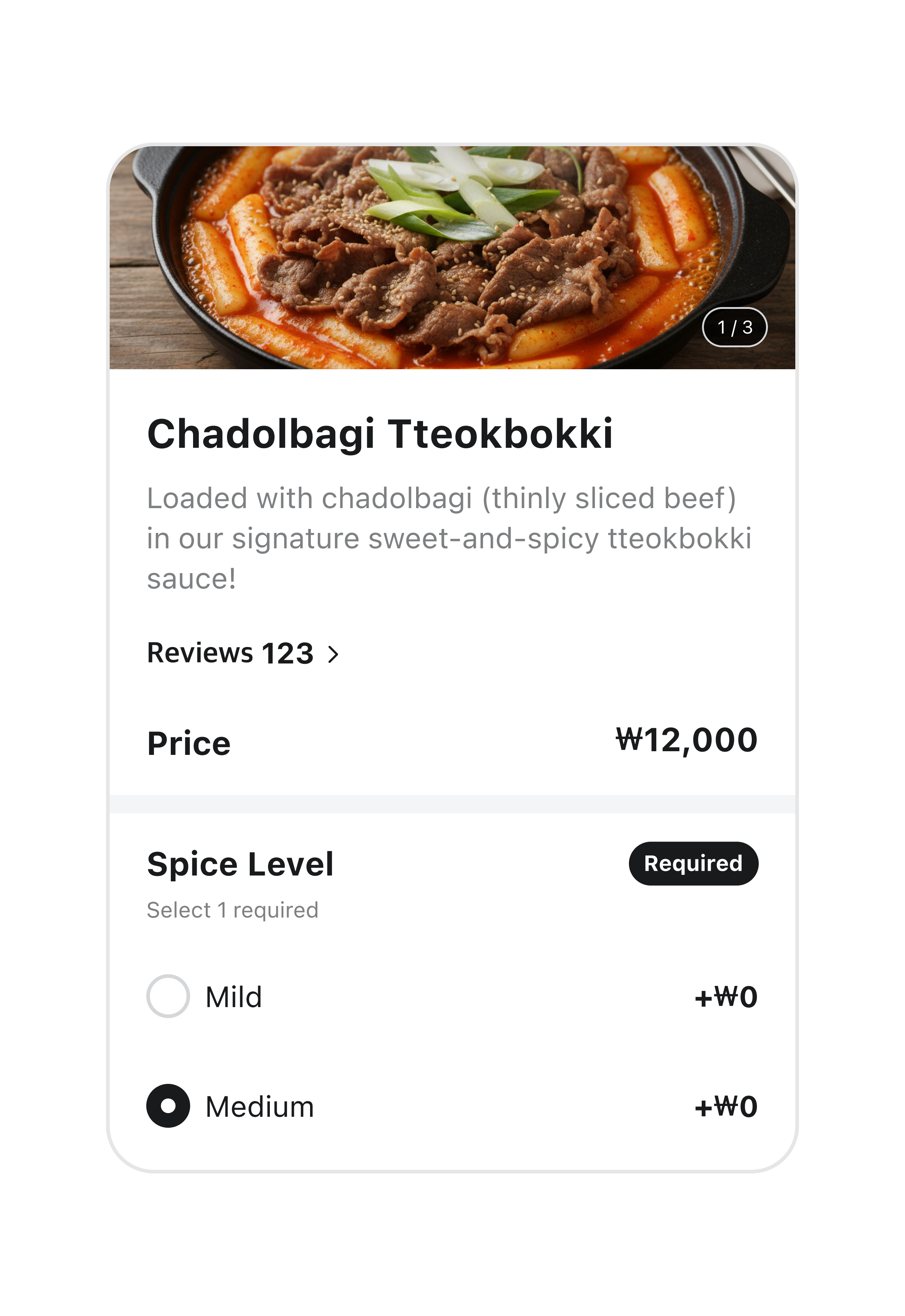
1Pick a flavor.

선택한 음식의 맛을 고를 수 있는 화면이 표시된다. 화면 왼쪽의 체크박스에서 맛을 고를 수 있다. 그림에는 위에서 부터 순한맛, 보통맛, 매운맛이 표시되어 있다.

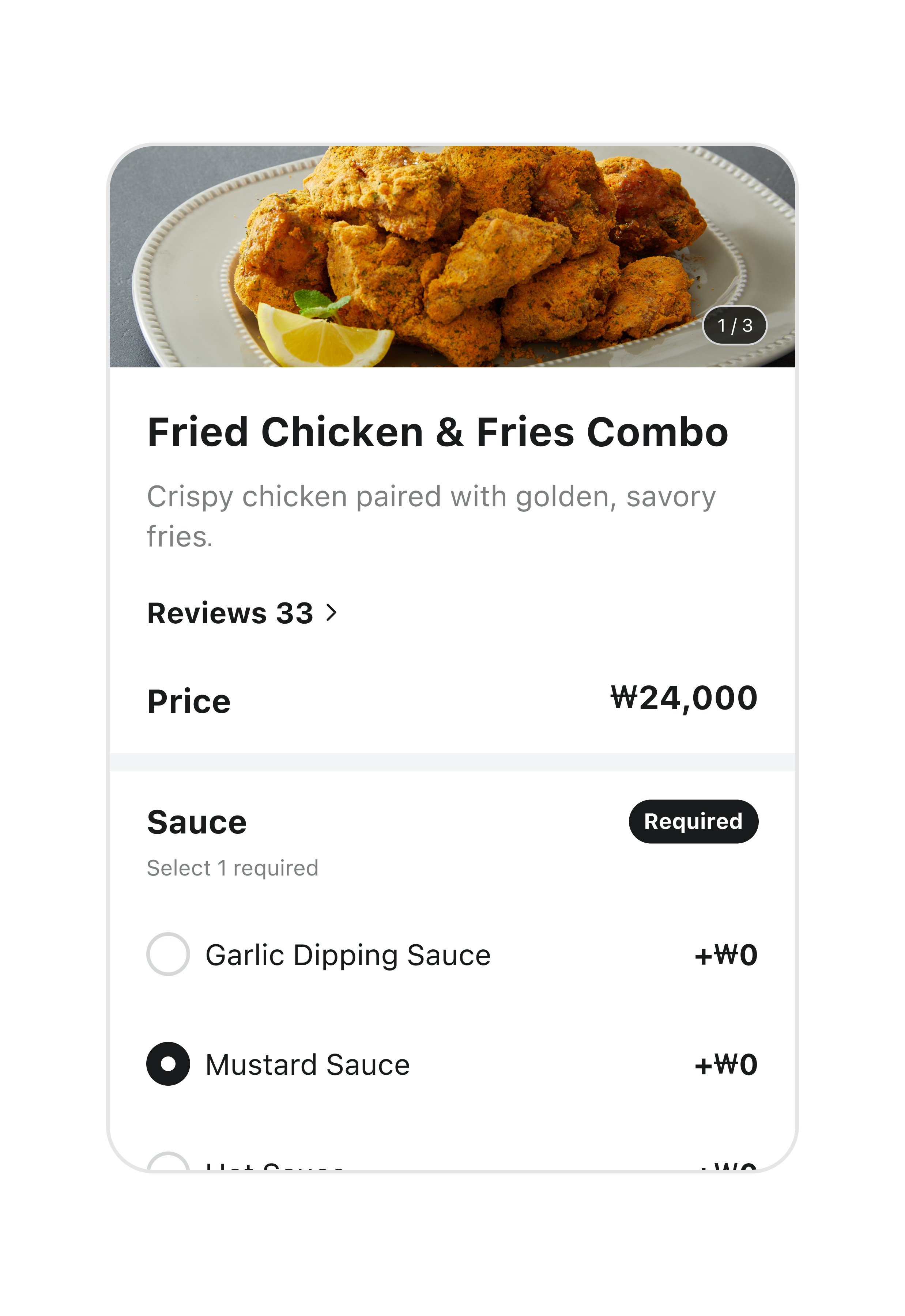
2Pick a sauce.

선택한 음식의 소스를 고를 수 있는 화면이 표시된다. 화면 왼쪽의 체크박스에서 소스를 선택할 수 있다. 그림에는 갈릭 디핑소스, 핫소스, 마요네즈 중 최대 1개를 고를 수 있도록 했다.

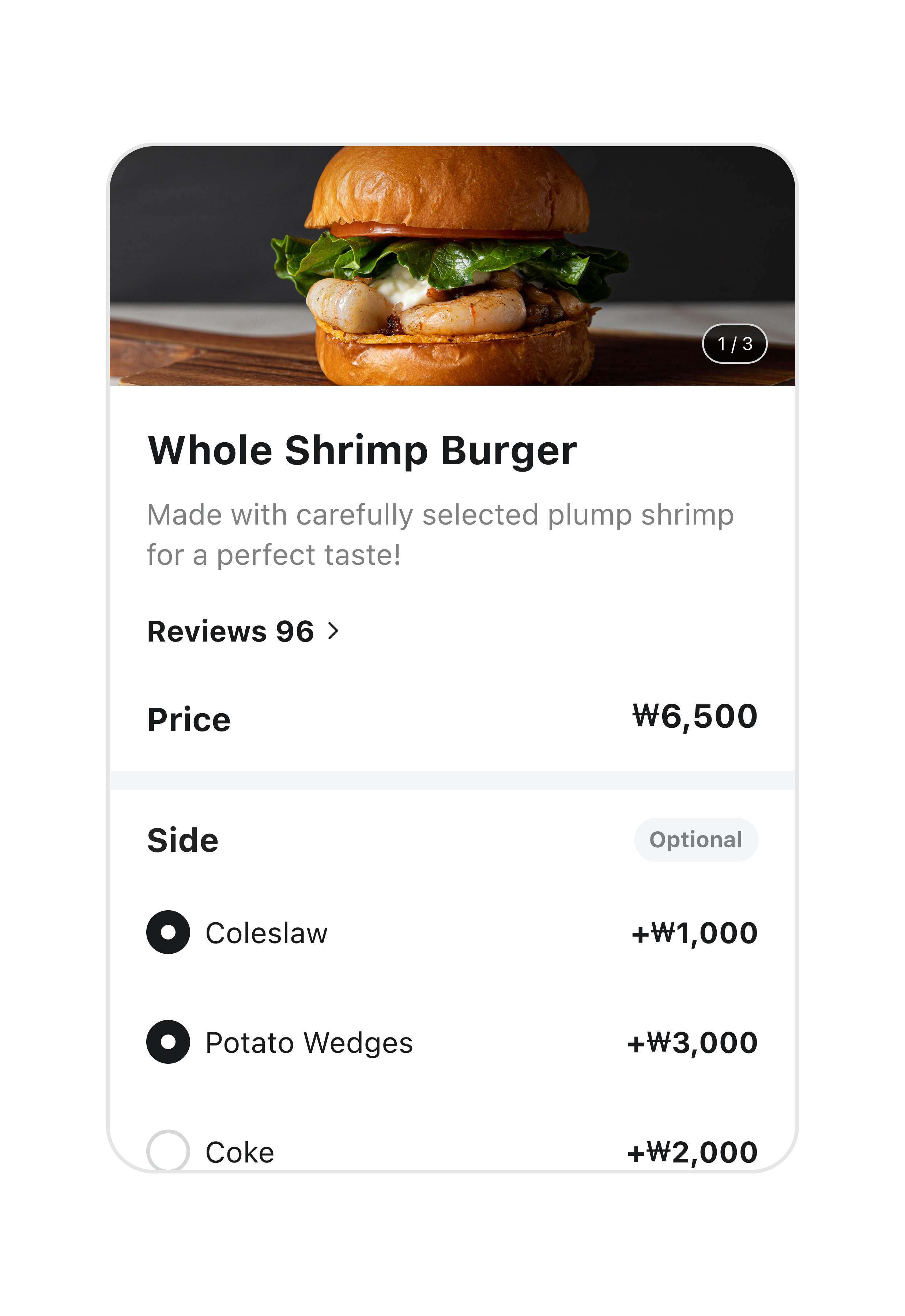
3Pick a side dish.

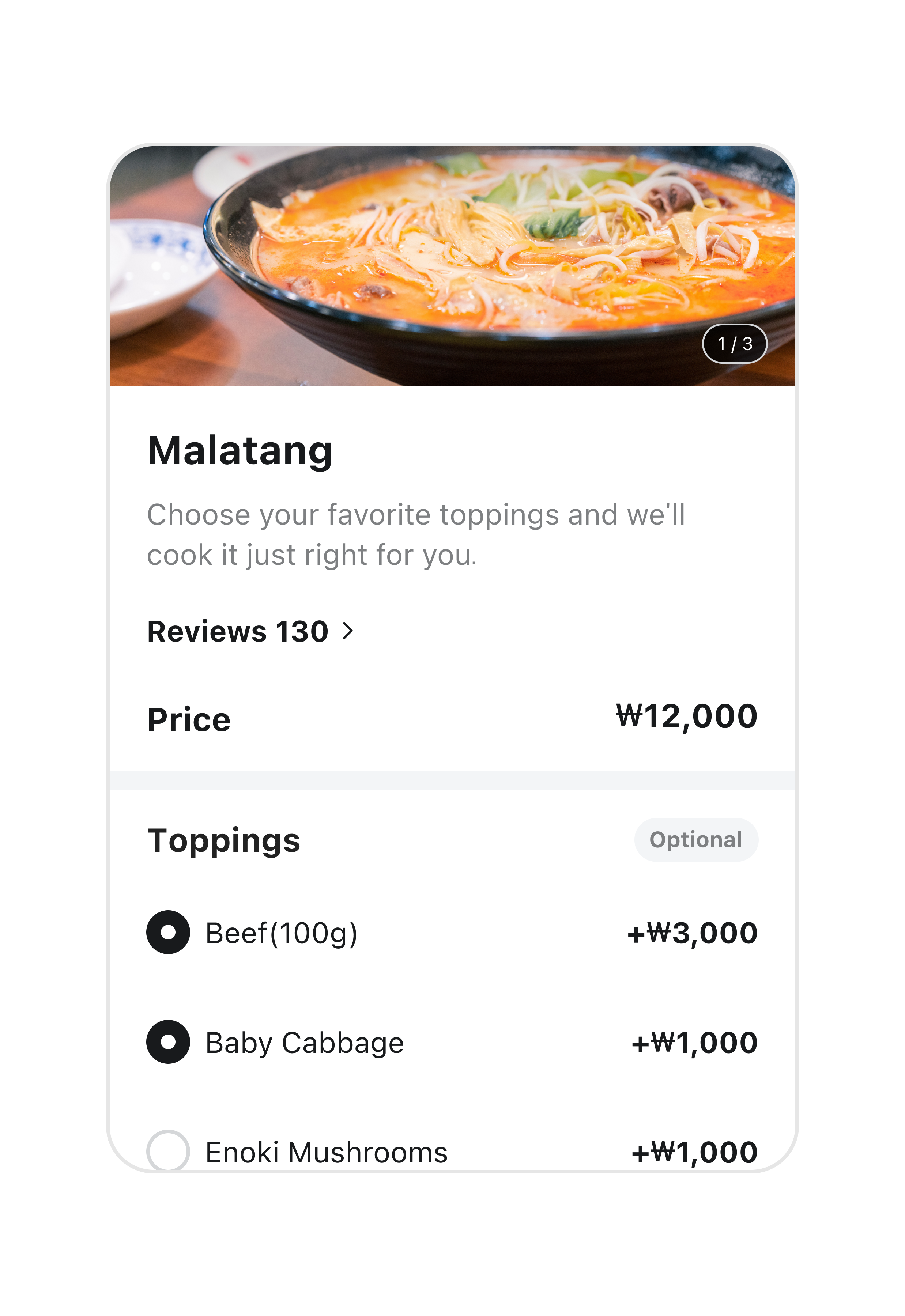
선택한 음식의 토핑을 고를 수 있는 화면이 표시된다. 화면 왼쪽의 체크박스에서 토핑을 선택할 수 있다. 그림에는 소고기, 알배추, 팽이버섯 등을 고를 수 있도록 하고, 각 토핑 옆에는 가격이 표시되어 있다.

4Pick your toppings.

선택한 음식의 사이드메뉴를 고를 수 있는 화면이 표시된다. 화면 왼쪽의 체크박스에서 사이드 메뉴를 선택할 수 있다. 그림에는 코울슬로 샐러드, 웨지감자, 콜라 등이 표시되어 있고 각 사이드 메뉴 옆에는 가격이 표시되어 있다.

Share this guide with your friends!

한국어
Font Size